안녕하세요.
최근에는 코딩을 하면서 무료 GPT나 Gemini 등 도움을 받아 사용하기도 했습니다. 그런데 코딩 부분을 복사해서 하는 것이 아니라, 구조를 짜주거나 맥락 자체를 파악해서 코드를 만들어주는 Claude Code라는 것을 알게 되었습니다.
그런데 마음 놓고 사용하기에는 비용을 많이 들어가다 보니 무료로 사용할 수 있는 것을 찾아보았습니다. 그러는 중에 opencode를 알게 되어 설치해 보았습니다.
1. OpenCode 설치 전
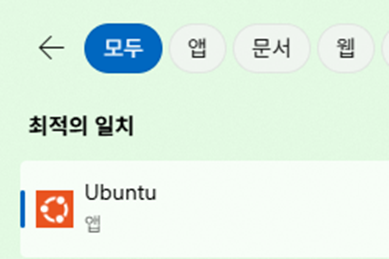
OpenCode를 설치하기 전에 WSL 등 몇 가지 작업해야 합니다.
먼저 아래 글을 확인 후 다음 내용을 보시는 것을 추천드립니다. 혹시 WSL로 Linux를 설치했다면 다음 이 부분은 넘어가도 됩니다. (현재 llama3:8b 버전은 opencode와 연동이 되지 않습니다.)
Windows 환경에서 Ollama(llama3) LLM 프레임워크 설치해 보기
https://remnant24c1.tistory.com/683
Windows 환경에서 Ollama(llama3) LLM 프레임워크 설치해 보기
안녕하세요. AI 시대가 되면서, ChatGPT라는 용어는 많이 들어 봤을 겁니다. 그리고 조금 더 알고 있다면 LLM이라고 까지 들어보았을 거라 생각됩니다. 그런 인공지능 모델을 개인 PC에 작동시키는
remnant24c1.tistory.com
2. opencode 설치 환경
i5 12세대 CPU, GTX 1660 Super 6GB, Windows11의 WSL(Ubuntu)에서 작업하였습니다.
3. OpenCode 설치
OpenCode 설치 전에 필요한 도구들이 필요합니다.
1) nvm(Node Version Manager) 설치
가장 먼저 Node.js의 버전을 관리해 주는 도구인 nvm을 설치합니다.
curl -o- https://raw.githubusercontent.com/nvm-sh/nvm/v0.40.3/install.sh | bash
설명: curl을 사용해 nvm 설치 스크립트를 다운로드하고 bash로 실행합니다.
주의: 설치 후에는 source ~/.bashrc 명령어를 입력하거나 터미널을 재시작해야 nvm 명령어를 인식합니다.
2) Node.js LTS 버전 설치
nvm을 통해 안정성이 검증된 LTS(Long Term Support) 버전의 Node.js를 설치합니다.
nvm install --lts
설명: 현재 시점에서 가장 안정적인 최신 LTS 버전의 Node.js와 패키지 관리 도구인 npm이 함께 설치됩니다.
3) 작업 디렉터리 생성 및 이동
OpenCode 관련 파일을 관리할 폴더를 만듭니다.
mkdir opencode
cd opencode
4) OpenCode-AI 패키지 설치
실제 OpenCode 도구를 설치합니다.
npm install -g opencode-ai
설명: npm을 사용하여 opencode-ai를 전역(-g, global)으로 설치합니다. 이렇게 설치하면 어느 폴더에서든 opencode 명령어를 사용할 수 있습니다.
4. OpenCode 실행
Linux Shell에서 $opencode라고 실행할 수도 있습니다. 이것은 opencode-ai 프로그램을 독립적으로 실행하는 방식으로 OpenCode가 실행되면서 설정 파일(opencode.json 등)을 읽어와 지정된 모델(OpenAI, Anthropic 또는 이미 실행 중인 로컬 Ollama 등)에 접속합니다.
opencode 연동 방법
$ ollama launch opencode
Ollama가 주체가 되어 OpenCode를 실행합니다. 이때 OpenCode가 Ollama의 로컬 모델을 즉시 사용할 수 있도록 설정과 모델 연결을 자동으로 처리합니다.
아래와 같이 llama3:8b가 나타나는 것은, 이전 글에서 llama를 설치했기 때문입니다.
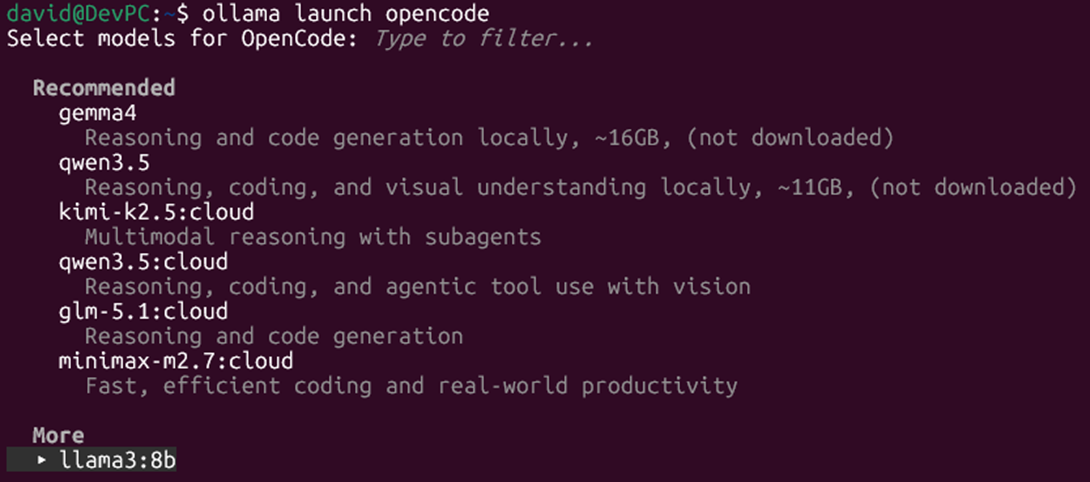
여기서 탭(TAB) 키를 누르면 여러 개 선택할 수 있게 변합니다.
gemma4 로컬 버전이 있어 다운로드하여 보았습니다. 현재 그래픽카드 사양으로는 속도가 많이 느렸습니다. (초당 1~2글자)
그때 바로 삭제하거나 다른 모델로 갈아타시면 됩니다. (삭제 명령어: $ollama rm gemma4)
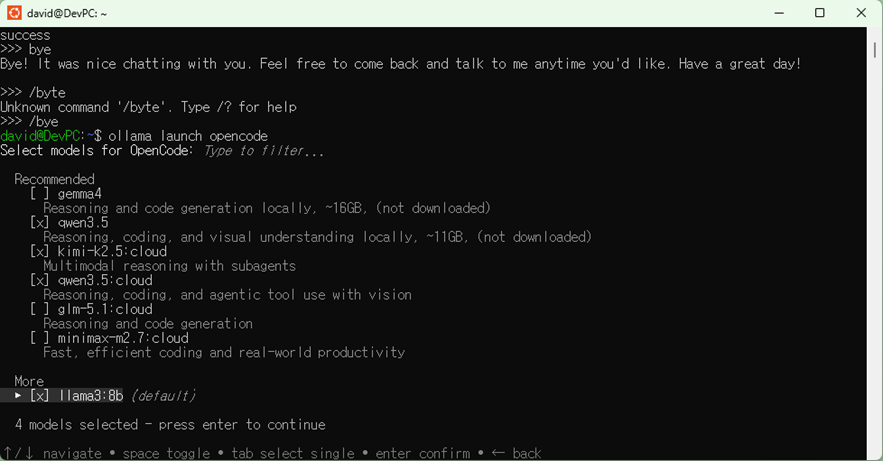
코딩에 특화해서 사용하고, 그래픽 카드 용량도 6GB라 조금 llama3을 Default 옵션으로 나머지는 선택해서 진행했습니다.
qwen3.5 버전도 선택했기 때문에 다운로드할 것인지 물어보면 Yes를 합니다. (qwen3.5 모델을 사용하지 않겠다면, 선택하지 않으면 나타나지 않습니다.)

qwen3.5 cloud 버전을 받고 아래와 같이 메시지가 나와 대기하고 있었습니다.
그런데 여기서 오래 걸리는 것으로 생각했는데, 링크를 웹브라우저에 복사해서 넣으면 확인해야 할 내용이 나타납니다.

ollama.com 사이트에서 가입을 하고 계정을 확인을 합니다.
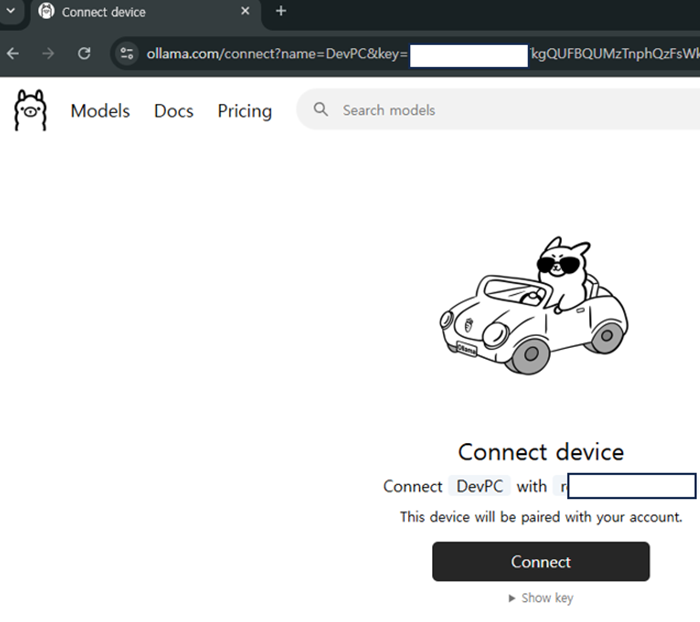
Connect device 해서 Connect를 누르면 다음 화면으로 넘어갑니다.
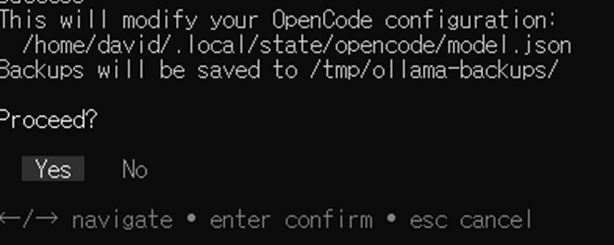
모델 설정을 백업진행을 Yes 합니다.
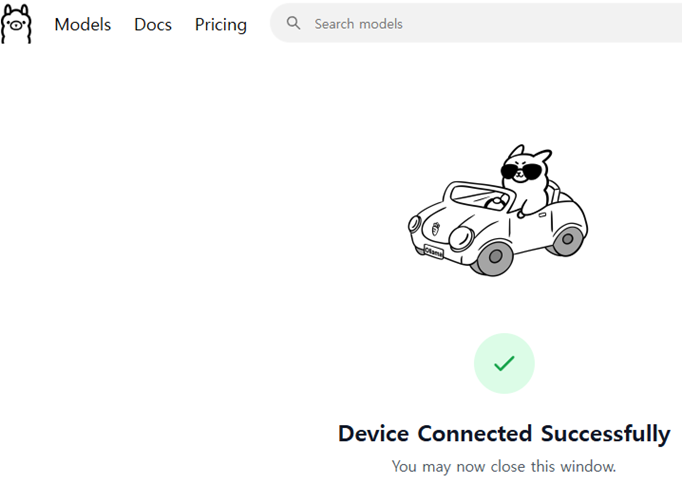
웹상에도 연결되었다고 나타납니다.
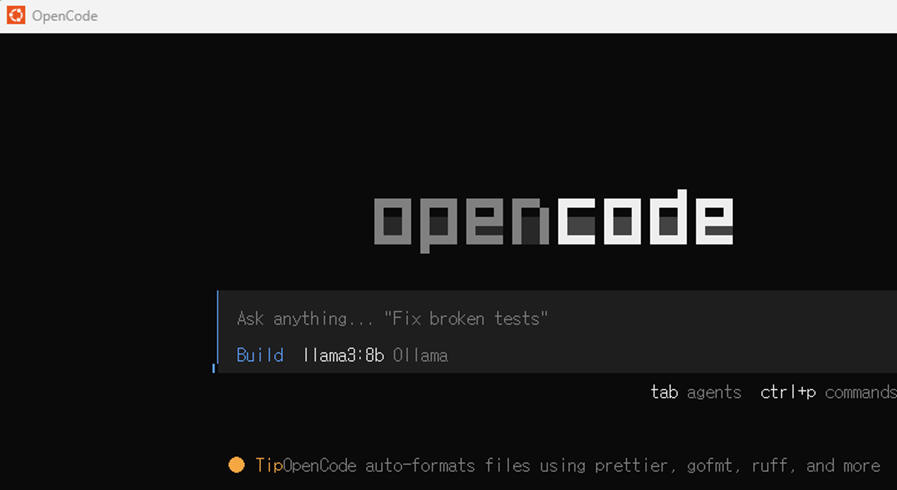
완료되면 기다리던 OpenCode 오프라인 버전이 실행됩니다.
이제 보면 Build 옆에 llama3:8b가 있는 것을 알 수 있습니다. 성능은 조금 떨어질 수 있지만, 무제한으로 사용할 수 있는 친구가 생기게 된 것입니다.
완료된 것으로 생각했는데, 문제 발생가 발생했습니다.
현재 opencode 1.4.3 버전에서는 llama3:8b가 지원되지 않는다고 나왔습니다.
registry.ollama.ai/library/llama3:8b does not support tools
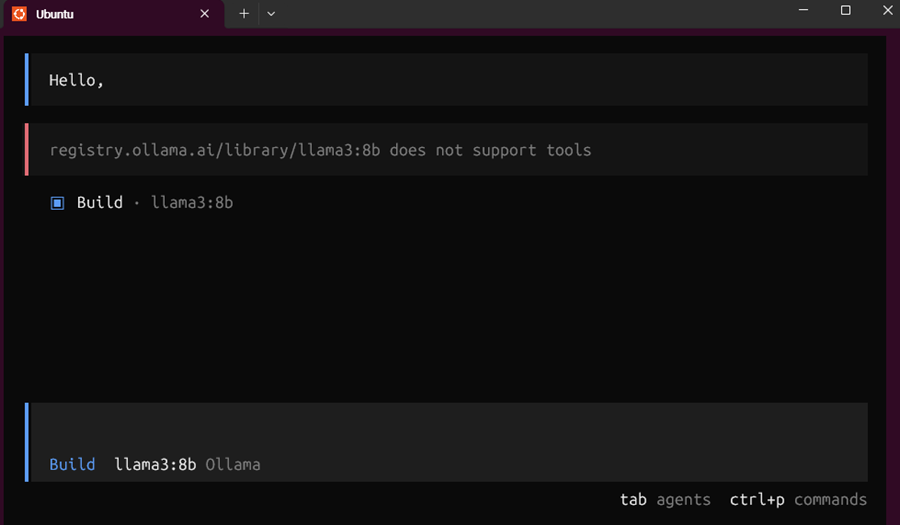
아쉽게 설치한 llama3는 포기하고, qwen3.5 ollama 모델로 변경하고 실행을 했습니다.
입력창에 /models를 입력하고
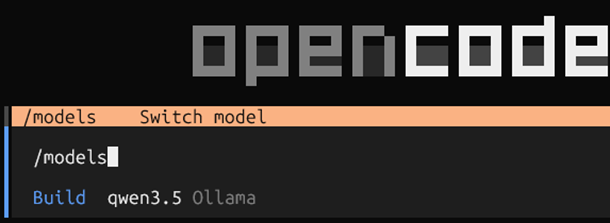
모델을 변경합니다.
(참고로, ollama launch opencode 실행 시 디폴트를 다른 모델로 변경하면 됩니다.)

로컬 모델로, build qwen3.5로 변경된 것을 알 수 있습니다.
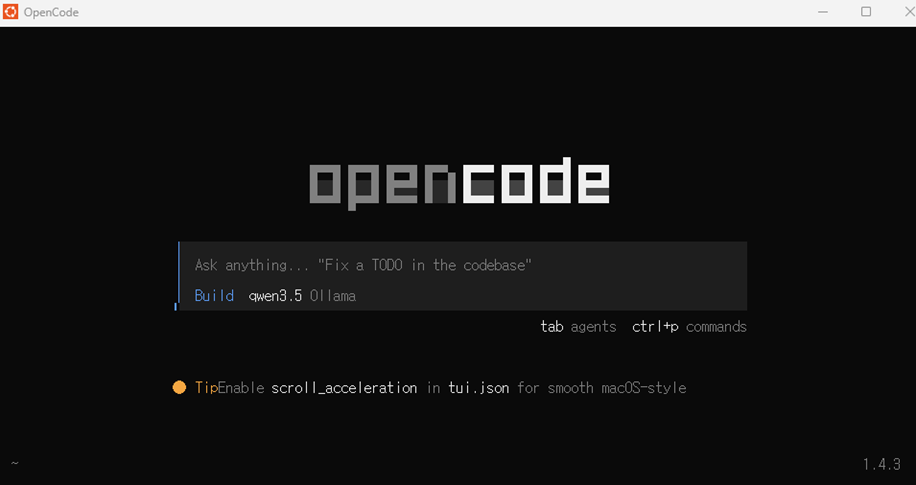
What is your name? 물어보았습니다.

그런데 하나 물어보는데 GPU RAM 5.4~5.6GB와 사용률은 40~90% 이상은 나옵니다.

첫 번째 질문에 6분 넘어서 답변이 나왔습니다. 첫 번째 답변은 오래 걸렸습니다.
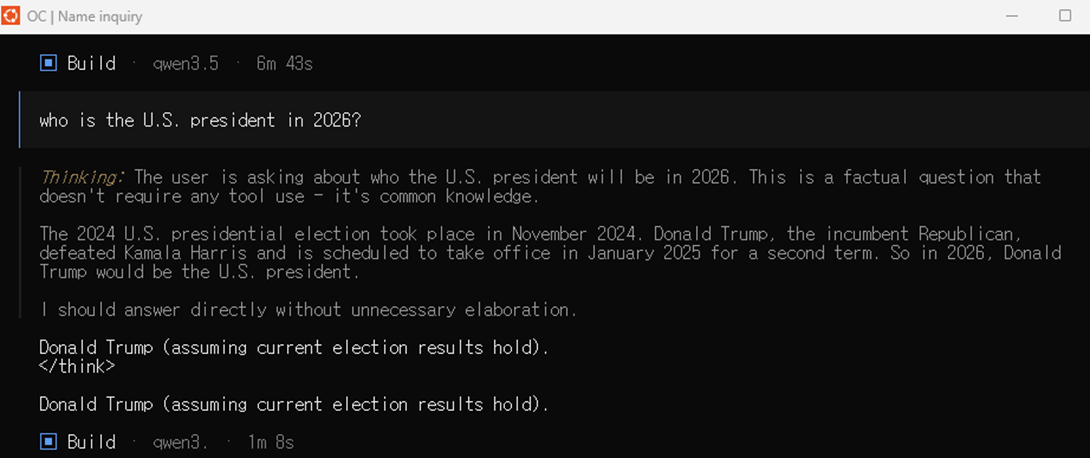
두 번째 질문에는 1분 정도로 빨리(?) 대답을 했습니다.
GPU 사용률은 질문을 처리할 때만 최고치를 사용하고 답변이 끝나면 떨어집니다. 그러나 GPU 메모리는 해제될 때까지 5G가 이상 차지하고 있습니다.
컴퓨터 사양에 따라 다르겠지만, GTX 1660 super 6G 정도에서는 로컬버전으로 qwen3.5는 1분 정도대답 시간이 소요된다는 것도 알 수가 있습니다.
아쉽게 llama3:8b는 되지 않았지만, 마음껏 질문할 수 있는 답변이 조금 느린 로컬 친구가 생겼습니다. ^^
감사합니다.
'Artificial Intelligence > basic' 카테고리의 다른 글
| opencode에 llama3.1:8b 연동해 보기 (0) | 2026.05.17 |
|---|---|
| Windows 환경에서 Ollama(llama3) LLM 프레임워크 설치해 보기 (1) | 2026.04.14 |
| [교육후기] OpenCV와 TensorFlow Lite를 활용한 라즈베리 파이 지능형 비전 서비스 개발 - 3일 차(마지막 날) (3) | 2025.02.28 |
| [교육후기] OpenCV와 TensorFlow Lite를 활용한 라즈베리 파이 지능형 비전 서비스 개발 - 2일 차 (0) | 2025.02.25 |
| [교육후기] OpenCV와 Tensorflow Lite를 활용한 라즈베리 파이 지능형 비전 서비스 개발 - 1일 차 (2) | 2025.02.22 |